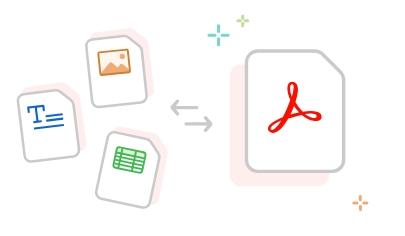
PDF(Portable Document Format) 파일은 문서를 안정적으로 공유하고 인쇄할 수 있는 포맷으로,
다양한 환경에서 호환성이 뛰어납니다.
하지만 편집이 어렵다는 단점이 있어 변환 및 편집 방법을 알아두면 매우 유용합니다.

이번 글에서는 PDF 파일을 쉽게 변환하고 편집하는 방법을 소개하겠습니다.
1. PDF 파일을 다른 형식으로 변환하는 방법
PDF를 편집 가능한 문서로 변환하면 쉽게 내용을 수정할 수 있습니다. 주요 변환 방법을 알아보겠습니다.
1) 온라인 변환 도구 사용
인터넷에는 다양한 무료 PDF 변환 사이트가 있습니다. 대표적인 서비스는 다음과 같습니다.
- Smallpdf (https://smallpdf.com)
- ILovePDF (https://www.ilovepdf.com)
- Adobe Acrobat Online (https://www.adobe.com/acrobat/online)
변환 방법:
- 사이트에 접속하여 PDF 파일을 업로드합니다.
- 원하는 변환 형식(예: PDF → Word, PDF → Excel)을 선택합니다.
- 변환된 파일을 다운로드합니다.
2) Microsoft Word에서 PDF 열기
Microsoft Word(2013 이상)에서는 PDF 파일을 직접 열고 편집할 수 있습니다.
사용 방법:
- Microsoft Word 실행
- 파일 → 열기 → PDF 파일 선택
- 편집 후 파일 → 다른 이름으로 저장 → PDF로 저장
3) Adobe Acrobat을 활용한 변환
Adobe Acrobat Pro를 사용하면 PDF를 Word, Excel, PPT 등으로 변환할 수 있습니다.
사용 방법:
- Adobe Acrobat 실행 후 PDF 파일 열기
- 파일 → 내보내기 → 원하는 형식 선택
- 변환 후 저장
2. PDF 파일 편집하는 방법
PDF는 기본적으로 편집이 어려운 형식이지만, 다양한 도구를 사용하면 손쉽게 수정할 수 있습니다.
1) 온라인 PDF 편집기 사용
온라인 PDF 편집기를 사용하면 별도의 프로그램 설치 없이 편집이 가능합니다.
- Sejda PDF Editor (https://www.sejda.com/pdf-editor)
- PDFescape (https://www.pdfescape.com)
- ILovePDF (https://www.ilovepdf.com/edit-pdf)
편집 방법:
- 사이트 접속 후 PDF 파일 업로드
- 텍스트 추가, 삭제, 서명 삽입 등 편집 진행
- 편집 완료 후 다운로드
2) Adobe Acrobat을 이용한 편집
Adobe Acrobat Pro는 가장 강력한 PDF 편집 기능을 제공합니다.
사용 방법:
- Adobe Acrobat에서 PDF 파일 열기
- 편집 메뉴 선택 후 텍스트, 이미지 수정
- 파일 → 저장하여 변경 사항 저장
3) 무료 프로그램 활용
- LibreOffice Draw: 무료 오픈소스 소프트웨어로, PDF 편집이 가능합니다.
- Inkscape: PDF 내 특정 페이지를 벡터 그래픽으로 수정할 때 유용합니다.
3. PDF 파일을 병합 및 분할하는 방법
1) 온라인 툴 사용
- ILovePDF → 여러 개의 PDF 파일 병합 및 분할 가능
- Smallpdf → PDF 페이지 삭제, 분할 기능 제공
사용 방법:
- 사이트 접속 후 PDF 파일 업로드
- PDF 병합 또는 PDF 분할 기능 선택
- 원하는 설정 후 다운로드
2) Adobe Acrobat을 활용한 병합/분할
- 파일 → 작성 및 병합
- 여러 개의 PDF 추가 후 병합
- PDF를 개별 페이지로 나누고 싶다면 조직 기능 활용
4. PDF 파일에서 텍스트를 복사하는 방법
PDF에서 텍스트를 복사할 때 선택이 되지 않는 경우, OCR(광학 문자 인식) 기능을 사용해야 합니다.
1) OCR 변환 프로그램 사용
- Adobe Acrobat: 스캔된 PDF에서 텍스트 변환 지원
- ABBYY FineReader: 정밀한 OCR 변환 가능
- Google Drive & Google Docs: PDF 업로드 후 Google Docs에서 열면 텍스트 자동 변환
사용 방법:
- PDF를 Google Drive에 업로드
- Google Docs로 열기
- 변환된 텍스트 복사 및 편집 가능
5. PDF 파일을 암호화하고 보호하는 방법
중요한 PDF 문서는 암호를 설정하여 보안을 강화할 수 있습니다.
1) 온라인 도구 사용
- ILovePDF → PDF 파일에 암호 추가 가능
- Smallpdf → PDF 잠금 기능 제공
2) Adobe Acrobat에서 PDF 암호 설정
- PDF 파일 열기
- 파일 → 문서 속성 → 보안
- 암호 설정에서 비밀번호 입력 후 저장
6. 결론
PDF 파일을 변환, 편집, 병합, 암호화하는 방법은 매우 다양하며, 온라인 도구와 소프트웨어를 활용하면 쉽게 해결할 수 있습니다.
- PDF 변환: Word, Excel 등으로 변환할 때 온라인 툴 활용
- PDF 편집: Adobe Acrobat 또는 무료 PDF 편집기 이용
- PDF 병합 및 분할: ILovePDF, Smallpdf 사용
- 텍스트 복사: OCR 기능 활용
- 보안 설정: PDF 암호화 기능 사용
위 방법을 잘 활용하면 PDF 파일을 보다 편리하게 관리할 수 있습니다!

'PC 및 IT제품 정보' 카테고리의 다른 글
| ※ 해킹 예방을 위한 보안 설정 방법! (주기적인 관리가 필수!) ※ (0) | 2025.03.21 |
|---|---|
| ★ 블루투스 기기 연결 및 인식 오류 해결 방법! (새거 사지말고 해결하자!) ★ (0) | 2025.03.21 |
| ● 프린터가 작동하지 않을 때 해결법! (센터가기 전에 점검부터!) ● (2) | 2025.03.21 |
| ★ 윈도우 업데이트 후 오류 해결법 (재부팅 무한 반복 등) ★ (0) | 2025.03.20 |
| ※ 윈도우 필수 프로그램 추천! <있으면 편리한 PC 필수템!> ※ (2) | 2025.03.20 |


